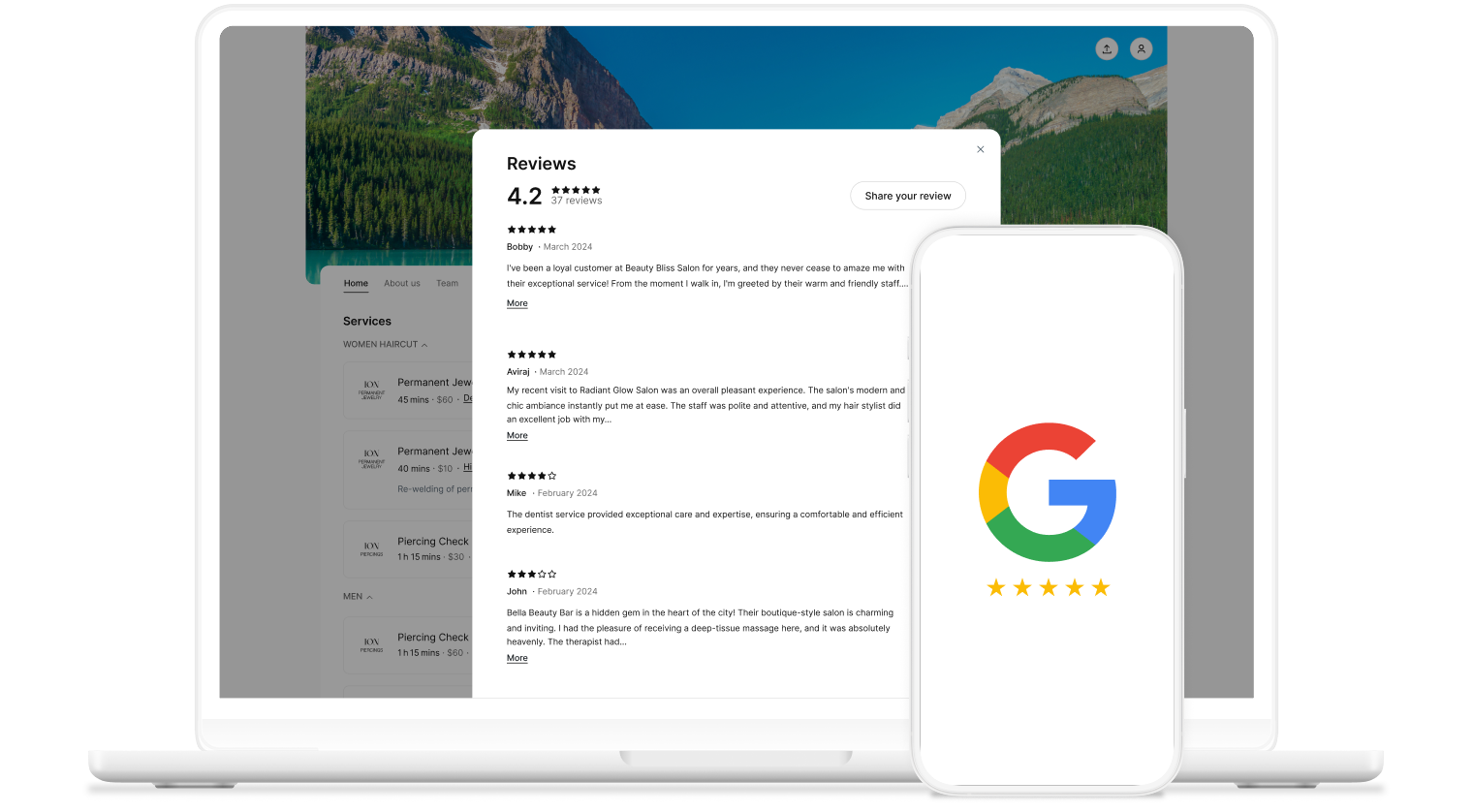
Reseñas de Google en tu página de reservas

Diferencia tu marca y genera confianza mostrando reseñas excelentes en tu página de reservas.

Google reviews booking page

Por el pueblo

Recopilar reseñas demuestra que eres una empresa seria y mantiene a los visitantes en tu página para que exploren tus productos o servicios.

icon tick

Hazles saber

Mostrar tus mejores reseñas en tu página de reservas te diferencia de la competencia.

icon tick

Lo mejor de lo mejor

Destaca tus reseñas para dar visibilidad a tus clientes fieles y mostrar a los nuevos visitantes lo que más les gusta.
icon tick
google reviews video preview

Haz crecer tu reputación y tu marca.

76%Los clientes afirman que prefieren comprar a marcas con las que se sienten conectados antes que a la competencia.

Mostrar las reseñas permite a los visitantes de la página de reservas saber qué pueden esperar y ayuda a establecer credibilidad, incluso antes de que se reserve una cita.

Cómo obtener reseñas de negocios de Google en Setmore

  1. En tu aplicación web, ve aConfiguración > Reseñas > PreferenciasHaz clic en el icono de reseñas de Google.
  2. Haz clic en el botón "Conectar".
  3. Inicia sesión con tu cuenta de Google vinculada a tu perfil de Google Business.
  4. Haz clic en «Continuar» para otorgar acceso a Setmore.

Las reseñas de Google existentes se mostrarán instantáneamente en tu página de reservas, mientras que las nuevas se actualizarán automáticamente. Para ver los pasos ilustrados, lee nuestraartículo de apoyo.


Solo búscalo en Google.

Optimiza tu perfil de Google Business.Con reseñas, mejora la visibilidad de tu negocio en Búsqueda y Mapas. Las buenas reseñas y la mención de detalles específicos te posicionan mejor en los resultados de búsqueda.

Aproveche la visibilidad mejorada conReserva con Googleagregando un botón de "Reservar ahora" a tu anuncio.


El cliente siempre tiene la razón.

Obtener reseñas de GoogleLe ayuda a mejorar continuamente la experiencia del cliente, mientras que las respuestas rápidas resaltan su profesionalismo.

ExhibiciónReseñas de Setmore y Googleen tu página de reservas, asegurándote de que se muestren las mejores opciones independientemente de la plataforma.


No es necesario introducir ningún dato.

Cuando consigues una reserva, unconfirmación automatizadaSe envía a usted y a sus clientes, seguido de un recordatorio poco antes de la cita para reducir las ausencias.

Con ProPuedes automatizar las solicitudes de reseñas de Google. Una vez que dejen su opinión, esta aparecerá instantáneamente en tu página de reservas.

Tu je ne sais quois

Muestra lo que te hace único en tu página de reservas. Exhibe tu marca con imágenes, tu logotipo, tus colores y, lo más importante, tus reseñas.


woman with a phone

Encontrado, reservado, pagado.

Cómo aparecer en los resultados de búsqueda

Mejora tu visibilidad online con estas tácticas de SEO local y convierte a tus clientes en reseñadores.

seo optimisation

Desarrolla tu marca de forma independiente.

Deja atrás el mercado y aprende a potenciar tu marca; no se requiere comisión.

brand colors

Aceptar pagos en la página de reservas

Descubre cómo cobrar por adelantado a través de tu página de reservas o en persona con tu calendario.

online payment

Sus preguntas respondidas

¿No encuentras la respuesta a tu pregunta? Llámanos ahora: +1 (800) 749-4920 o escríbenos a help@setmore.com

¿Aparecen las reseñas de Google para empresas y mis reseñas de Setmore en mi página de reservas?

Sí. Al conectar las reseñas de Google, estas se extraen automáticamente de tu perfil de Google My Business y aparecen en tu página de reservas una vez que un cliente deja su opinión.

Sin embargo, las reseñas de Setmore deben ser confirmadas antes de ser publicadas en su página de reservas.

¿Mi calificación por estrellas combina mis reseñas de Google y Setmore?

Sí, si tienes habilitadas las reseñas de Setmore y Google, la calificación por estrellas que aparece en tu página de reservas será un promedio de ambas plataformas.

Cómo automatizar las reseñas de Google

Puedes automatizar las reseñas de Google con un plan Pro o Team. Ve aReseñas > Configuracióny active la opción «Habilitar correos electrónicos de solicitud de reseñas». Asegúrese de tener seleccionada la opción de envío de reseñas de Google, y las solicitudes de reseñas se enviarán automáticamente a los clientes después de una cita.

¿Cómo puedo eliminar las reseñas ofensivas, engañosas o inapropiadas?

No puedes anular la publicación de las reseñas de Google, ya que se extraen automáticamente de tu perfil de Google My Business.

Sin embargo, puedes eliminar cualquier reseña de Setmore que infrinja tus políticas. Ve a Reseñas, haz clic en el icono de un ojo tachado junto a la reseña y selecciona «Sí, eliminar» en la ventana emergente.

¿Por qué son importantes las reseñas de Google para las pequeñas empresas?

Las reseñas de Google no solo dan credibilidad a tu negocio y animan a la gente a confiar en tu marca, sino que también ayudan a que tu perfil de Google Business aparezca en una posición más alta en los resultados de búsqueda.

¿Cómo puedo añadir reseñas de Google a mi sitio web?

Si utilizas tu página de reservas como sitio web independiente, tus reseñas de Google se mostrarán allí. Aunque no puedes añadir reseñas de Google directamente en tu sitio web, puedes integrar tu página de reservas para que los visitantes puedan verlas.

Para obtener instrucciones detalladas, consulte nuestraartículo de apoyo.

For more information, explore our features, integrations, and use cases.